


Gestiones Comercios Afiliados




Gestiones de servicio en línea
Acá podés autogestionarte en los siguientes trámites
Actualización general

Esta gestión te permite la actualización de datos registrados previamente en tu afiliado, tales como: Correo electrónico, teléfono, nombre comercial, dirección y actualización de identificación del propietario o representante legal.
Actualización de teléfono y correo electrónico

Esta gestión te permite actualizar el teléfono y correo electrónico registrado previamente en tu afiliado.
Actualización de dirección

Esta gestión te permite actualizar la dirección del comercio registrada previamente en tu afiliado.
Actualización de identificación

Esta gestión te permite actualizar la cédula de identidad o DIMEX del representante legal o propietario del afiliado en comercios a título físico.
Cambio nombre comercial

Esta gestión te permite actualizar el nombre comercial registrado previamente en tu afiliado.
Cambio representante legal

Esta gestión te permite incluir, excluir o cambiar el representante legal registrado previamente en tu afiliado.
Cambio de cuenta bancaria

Esta gestión te permite actualizar la cuenta bancaria registrada previamente en tu afiliado.
Cambio de nombre razón social

En esta gestión el cliente podrá gestionar el cambio de nombre de razón social de su empresa.
Reporte de averías de datáfono

Esta solicitud es para los comercios afiliados que cuenta con el producto datáfono y se le está presentando algún inconveniente para poder hacer los cobros por problemas en el funcionamiento del dispositivo.
Reporte de averías MiPOS
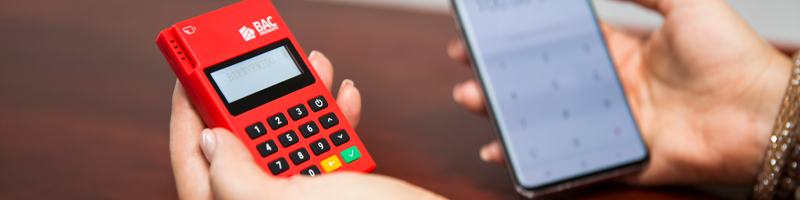
Gestión disponible para el comercio afiliado que cuenta con el producto MiPOS y se le está presentando algún inconveniente para poder hacer los cobros, ya sea por funcionamiento de la aplicación o del lector de tarjetas.
Reporte de averías FullPay

Gestión disponible para el comercio afiliado que cuenta con el producto FullPay y se le está presentando algún inconveniente para poder hacer los cobros por problemas en el funcionamiento del dispositivo.
Reporte de averías Compra Click

Gestión disponible para el comercio afiliado que cuenta con el producto Compra-Click y que le está presentando algún inconveniente en temas de usuarios o que le impida generar una venta.
Reporte de averías POS Virtual

Por medio de esta gestión el cliente podrá reportar una avería relacionada a los Desbloqueos de usuario y Errores generados por Pin Pad.
Reporte de averías de sistema integrado Punto de venta

Reporte cualquier inconveniente que se presente tanto con su equipo como en el sistema de punto de venta (mensajes de error, lentitud o inconsistencias).
Reporte de averías Conectividad
Formulario disponible para el comercio afiliado que cuenta con el servicio integrado de Conectividad y que le está presentando algún inconveniente con el servicio en temas como comunicación de los dispositivos, fallas técnicas y otras más.
Reporte de averías E-commerce
Formulario disponible para los comercios afiliados que cuenta con el servicio de pasarelas de pago E-COMMERCE y que le está presentando algún inconveniente con el servicio, ya sea declinaciones atípicas de transacciones o errores en el proceso de integración.
Reclamos de pagos

En esta opción usted podrá realizar el reclamo de pago pendiente de depósito posterior al cierre completado.
Devoluciones de transacción

En esta opción usted podrá solicitar devoluciones para sus clientes provenientes de transacciones con montos erróneos mediante su datáfono.
Estado de cuenta de tributación

Reconstrucción de saldos

Certificación de retención para tributación

Solicitud de reportes

Por medio de esta gestión el cliente podrá realizar la solicitud del reporte de transacciones realizadas.
Reporte de averías

Por medio de esta gestión el cliente podrá solicitar soporte en caso de inconvenientes con el equipo o la aplicación de Rapibac.
Reclamos de transacciones

Por medio de esta gestión usted como comercio a afiliado podrá solicitar los siguientes tipos de reclamos:
- Retiro y depósito de transacción.
- Pago de tarjeta.
- Pago de préstamo.
- Anulación o reversión
- Aplicación de transacción.
Reclamo en pago de servicios públicos

Por medio de esta gestión el cliente podrá auto servirse en caso de presentarse algún inconveniente al procesar un pago de servicios públicos por medio del sistema de Rapibac.
Actualización de Datos

Esta gestión aplica para cuando el cliente solicita cambios en datos generales de su comercio Rapibac por ejemplo teléfono, correo electrónico, dirección, horario y persona de contacto.
Solicitud de tarjeta operador

Por medio de esta gestión el cliente se podrá auto servir para cambio de tarjeta operador por deterioro, o solicitud para personal nuevo.
Capacitación del sistema

Por medio de esta opción el usuario podrá solicitar apoyo para capacitar personal nuevo entre otros temas de Rapibac.
Solicitud de comprobante de transacción

Por medio de esta gestión el cliente puede solicitar el reenvió de comprobante de transacciones o pagos de servicios públicos.
Desafiliación de comercio

Por medio de esta gestión el Cliente solicita se realice el retiro del datáfono de Rapibac debido a que ya no cuenta con el comercio o no desea brindar más el servicio en su punto de servicio.
Desafiliar y/o retirar dispositivo

Reactivación de afiliado

En esta gestión se activará el servicio de tu afiliado cerrado, para que podás seguir facturando.
No aplica para reactivación de afiliados si los datos del comercio (propietario, dirección física o actividad comercial) no se mantienen iguales a los registrados en el sistema. En ese caso, debés realizar el trámite de apertura de un nuevo afiliado aquí.
Solicitar datáfono adicional

En esta gestión el cliente puede solicitar un datáfono adicional: se requiere completar el Formulario de Solicitud de Datáfono-POS indicando que ya es un Comercio Afiliado y anotando su número de afiliado.
Costo del producto: ₡14.000 mensuales por dispositivo.
Solicitar papelería e insumo para su comercio

En está gestión le brindamos a nuestros clientes los insumos necesarios para el funcionamiento de su datáfono como: Rollos de Papel, Calcomanías, Manuales, Remisiones.
Copia de contrato

Solicitud de propinas

Solicita la inclusión o eliminación del 20% autorizado para que tu comercio pueda recibir el servicio de propinas.
Este servicio únicamente puede habilitarse para restaurantes, hoteles y empresas de renta de autos.
Retiros de sistema integrado punto de venta
Esta gestión está dirigida a comercios afiliados que cuentan con sistemas de facturación de Punto de Venta con Pin Pad y desean realizar el retiro del equipo.

Preguntas frecuentes
¿Cómo encender un datáfono o POS de BAC?
Si tu dispositivo es Ingenico, debés presionar el botón color verde.
Si tienes un dispositivo tipo PAX tenés que mantener presionado el botón de encendido (ubicado en el lateral del dispositivo) hasta que la pantalla se ilumine.
¿Cómo apagar un datáfono o POS de BAC?
Para dispositivos Ingenico: Se debe mantener presionado la tecla punto y la tecla color amarillo juntas por 5 segundos desconectado de la corriente.
Para dispositivos PAX: mantener presionado el botón de encendido/apagado hasta que aparezca la opción de apagado en la pantalla. Luego, se selecciona la opción para apagar el dispositivo.
¿Cómo hacer un cierre en un datáfono o POS?
En tu dispositivo Ingenico: Se presiona la tecla F3, opción 2 CIERRE y se digita la clave que sería los últimos 4 dígitos del afiliado.
Seguí los pasos para tu dispositivo PAX:
- Ingresamos a la aplicación SMARTPOS
- Presionamos funciones de comercio
- Cierre
- Se digita la clave de acceso (últimos 4 dígitos del afiliado)
- Se selecciona todos en caso de que se desee realizar cierre a todas las transacciones
- Datafono imprime el cierre
¿Cómo conectar un datáfono (POS) a internet?
Dispositivo Ingenico: Se presiona F3, selecciona la opción 9 Configuración WIFI, Coloca la clave de terminal, selecciona opción 2 Buscar Redes, Selecciona la red disponible, opción 4 MODO WPA MPA2 y se digita la clave de la red (teclado alfa numérico), por último, selecciona DHCP
Dispositivo PAX:
- Desplegamos de la parte de arriba de la pantalla el menú ( igual a un celular Android)
- Presionamos por 2s el icono de Wifi
- Nos llevara a la configuración Wifi, procedemos a encenderlo para que el POS detecte las redes cercanas
- Seleccionamos la red a la que nos vamos a conectar y digitamos la contraseña
- Seguidamente esperamos a que el POS autentique la Red seleccionada
- Por ultimo nos devolvemos a la pantalla principal y realizamos una prueba de comunicación para comprobar que se conecto a la red correctamente
¿Por qué mi datáfono (POS) no se conecta a internet?
- Verificar que el sim este bien colocado.
- Revisar que todos los datos de la configuración se encuentren bien digitados.
- Confirmar que el modem o router si este bien conectados y si haya acceso a internet.
- Validar que tenga los iconos de Wifi activos o realizar proceso de conexión a Wifi.
¿Cómo puedo hacer una devolución o cancelación de un cobro realizado en un datáfono?
Para tu dispositivo Ingenico: Se presiona la tecla F2, opción 2 Anulación, digitamos el número de recibo de transacción que se quiere anular (se digita el número de factura que viene en la parte superior de voucher), se presiona el botón verde e ingresamos los últimos 4 dígitos de la clave del afiliado (clave comercio), presionamos 2 veces el botón verde.
Para realizar una anulación en dispositivo PAX:
- Ingresamos a la aplicación SMARTPOS
- Presionamos funciones de comercio
- Anulación
- Digitamos el número de recibo de transacción que se quiere anular (se digita el número de factura que viene en la parte superior de voucher)
- O se presiona aceptar para que automáticamente se anule la última transacción
- Se digita la clave de acceso (últimos 4 dígitos del afiliado)
- Y se selecciona aceptar 2 veces
- Datafono imprime anulación de transacción y de presiona aceptar para copia de cliente.
¿Por qué medio puedo reportar una avería de mi datáfono (POS) de BAC?
Los reportes los podés realizar 24/7 mediante el siguiente link:
https://www.baccredomatic.com/es-cr/pymes/solicitud-averias-datafono/solicitud
¿A quién puedo hacerle una consulta sobre mi datáfono (POS) de BAC?
Puede realizar las consultas por medio del 2295-9292.
¿Qué tarjetas acepta el datáfono (POS) de BAC?
En tu datáfono podrás procesar las siguientes marcas: VISA, MASTER CARD, AMERICAN EXPRESS, DINERS CLUB, JBC, DISCOVERY
¿Cómo se activa un datáfono (POS)?
Para utilizar tu datáfono, es necesario contar con un afiliado activo con nosotros. Si tu comercio tiene un datáfono que no ha sido utilizado en más de 6 meses, deberás solicitar su reactivación en línea.
- Si deseas reactivar un afiliado, puedes solicitarlo en el siguiente link: https://www.baccredomatic.com/es-cr/pymes/gestiones-pymes/solicitud-reactivacion-comercio/solicitud
- En caso que no tengas un afiliado con nosotros previamente, puedes solicitarlo en el siguiente link: https://www.baccredomatic.com/es-cr/pymes/comercio-afiliado/datafonos/solicitud
¿Cómo puedo solicitar papelería o rollos de datáfono BAC?
En caso que requieras rollos para tu datafono o material publicitario, puedes solicitarlo mediante el siguiente link: https://www.baccredomatic.com/es-cr/pymes/solicitud-papelera-afiliado/solicitud
Importante: La cantidad de unidades a entregar depende de las transacciones que registre tu comercio afiliado en el datáfono
¿Cuánto es el monto de comisión por cobro en datáfono (POS)?
El monto corresponde a lo establecido a la ley es la siguiente: 1.95% para tarjetas nacionales y 2.50% para tarjetas internacionales
¿Cómo se usa MiPOS?
Conocé el funcionamiento de tu dispositivo MiPOS en el siguiente manual
¿Cómo puedo cobrar con mi teléfono?
MiPOS es una aplicación que te permite convertir tu celular o tableta en un datáfono, facilitando el cobro a domicilio. Conoce más aquí
