Tutoriales Pagos
Pago con Google Pay
Podés hacer el trámite con: Google Pay
Google Pay


Paso de
Seleccioná en la parte inferior el botón Agregar a la Billetera.

Paso de
Presioná la opción de Tarjeta de pago.
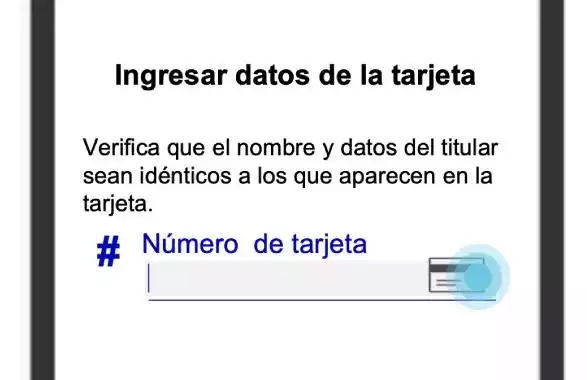
Paso de
Ingresá o escaneá los datos de tu tarjeta de débito o crédito y guardá la información solicitada.
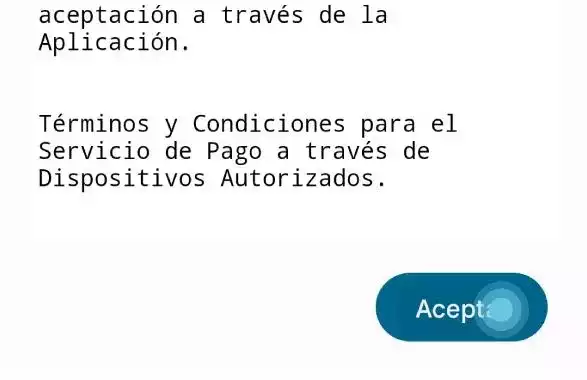
Paso de
Validá y aceptá los términos y condiciones.
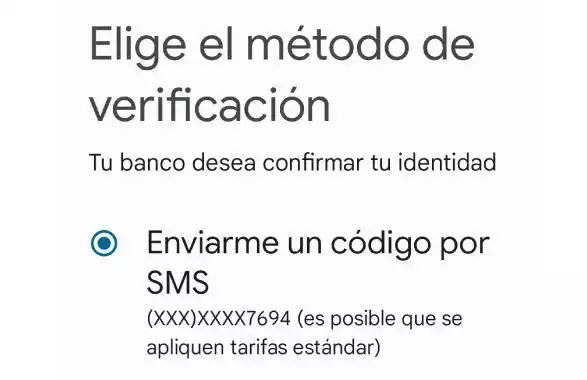
Paso de
Seleccioná el método de verificación que deseés.
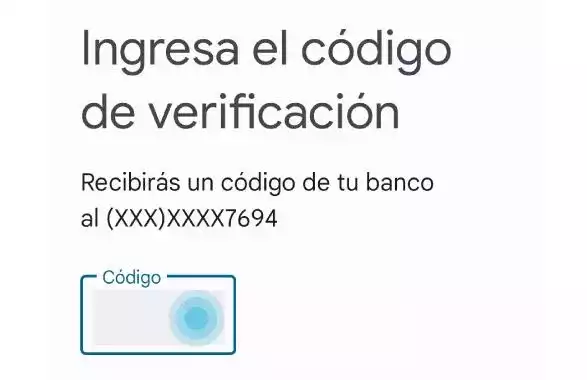
Paso de
Ingresá el código de verificación recibido y presioná el botón Continuar.
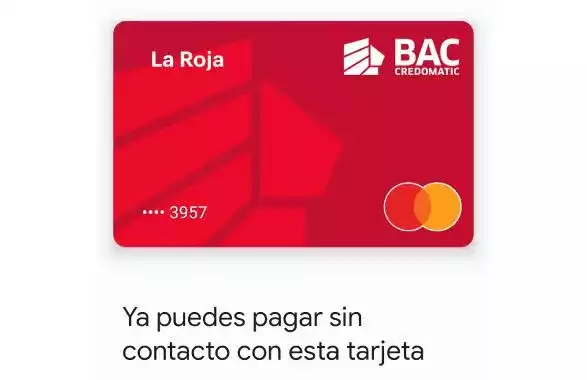
Paso de
¡Listo! Tu tarjeta fue añadida a la Billetera Google Wallet
*Recordá mantener tus datos actualizados antes de registrar tus tarjetas
Tutorial Municipalidades
Podés hacer el trámite con:
Banca Móvil

Paso de
Conocé las Municiapalidades que podés pagar desde Banca en Línea y app Banca Móvil:
Municipalidades disponibles:
- San José: Alajuelita-Aserri-Coronado-Curridabat-Desamparados-Escazú-Goicochea-Montes de Oca-Mora-Moravia-Pérez Zeledón-San José-Santa Ana-Tibás-Tarrazú.
- Cartago: Turrialba-Cartago-El Guarco-La Unión-Oreamuno-Paraíso-Jiménez.
- Heredia: Barva-Belén-Flores-Heredia-San Pablo-San Rafael-Santo Domingo-Sarapiquí.
- Alajuela: Alajuela-Grecia-Palmares-San Carlos-San Ramón-Upala-Zarcero-Atenas-Sarchí
- Guanacaste: Carrillo-Liberia-Santa Cruz-Tilarán-Cañas
- Puntarenas: Coto Brus-Esparza-Garabito-Puntarenas-Montes de Oro-Quepos-Buenos Aires-Parrita.

Paso de
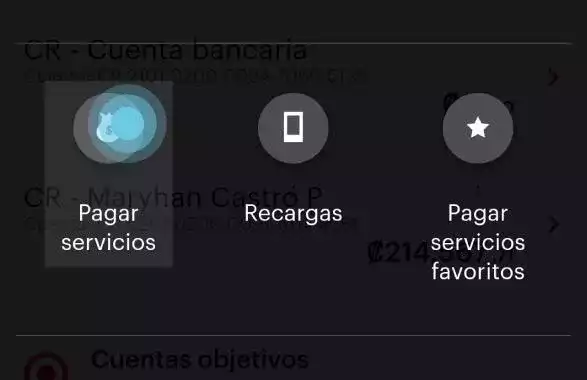
Hacé clic en Transferir o pagar
Paso de
Elegí Pagar servicios

Paso de
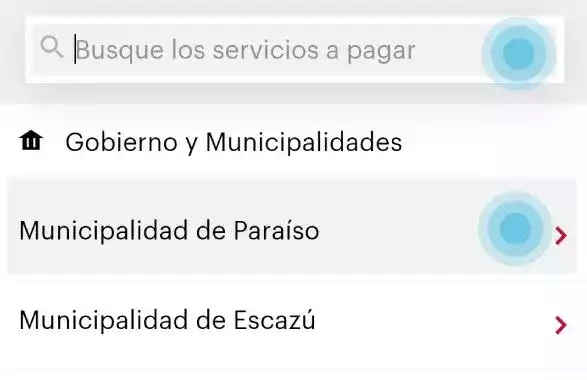
Seleccioná Gobierno y Municipalidades
Paso de
Digitá o busca la municipalidad

Paso de
Digitá el número de referencia

Paso de
Elegí el Tipo de Convenio:
•Pago Parcial
•Pago Total
•Pago Acueducto
*Podes guardarlo como favorito

Paso de
Revisá tu factura

Paso de
Elegí la cuenta con la que vas a pagar

Paso de
Verificá la información y hacé clic en el botón Pagar.

Paso de
Ingresá tu dispositivo de seguridad Código BAC Credomatic app

Paso de
¡Y listo!
Banca en Línea

Paso de
Ingresá con tu usuario y contraseña de Banca en Línea y Banca Móvil
Municipalidades disponibles:
- San José: Alajuelita-Aserri-Coronado-Curridabat-Desamparados-Escazú-Goicochea-Montes de Oca-Mora-Moravia-Pérez Zeledón-San José-Santa Ana-Tibás-Tarrazú.
- Cartago: Turrialba-Cartago-El Guarco-La Unión-Oreamuno-Paraíso-Jiménez.
- Heredia: Barva-Belén-Flores-Heredia-San Pablo-San Rafael-Santo Domingo-Sarapiquí.
- Alajuela: Alajuela-Grecia-Palmares-San Carlos-San Ramón-Upala-Zarcero-Atenas-Sarchí
- Guanacaste: Carrillo-Liberia-Santa Cruz-Tilarán-Cañas
- Puntarenas: Coto Brus-Esparza-Garabito-Puntarenas-Montes de Oro-Quepos-Buenos Aires-Parrita.

Paso de
Hacé clic en Pagar en el menú lateral izquierdo y seleccioná Servicios

Paso de
En Gobiernos y Municipalidades, buscá la municipalidad que necesitás pagar.
*También digitá en el buscador la municipalidad que necesitás pagar

Paso de
Completá los datos y ¡listo!
Importante:
Necesitás tu dispositivo de seguridad app Código BAC Credomatic para finalizar el pago.
Cómo hacer un pago de servicio
Banca Móvil

Paso de
Ingresá con tu usuario y contraseña a tu aplicación Banca Móvil
Recordá:
•Estos datos son privados y no debés compartirlos con nadie.
•Para realizar este trámite necesitas contar con el dispositivo de seguridad Código BAC Credomatic

Paso de
Hacé clic en la opción Transferir o pagar en el menú inferior

Paso de
Seleccioná Pagar servicios
Paso de
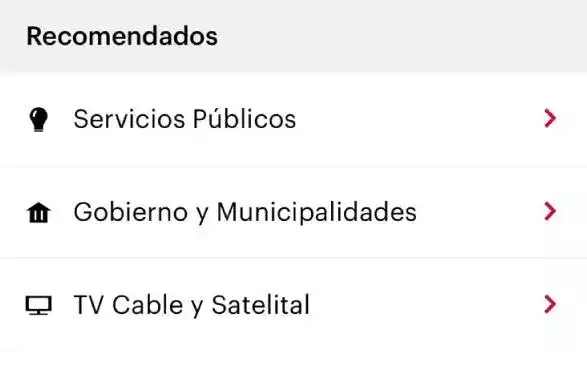
Podés seleccionar entre las opciones:
• Servicios públicos
• Gobierno y Municipalidades
• TV Cable y Satelital
• Colegios Profesionales
Paso de
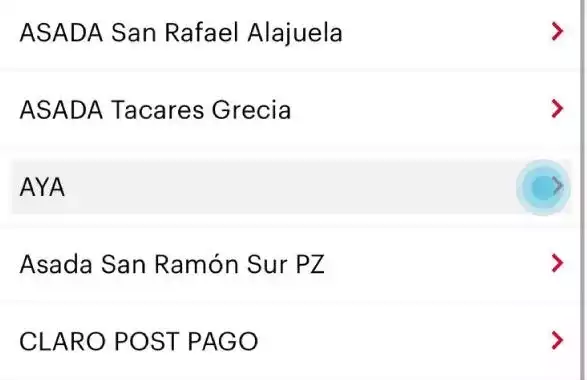
A modo de ejemplo te mostramos como realizar el pago del servicio público AYA
Seleccioná la opción AYA

Paso de
Anotá el número de NIS y hacé clic en continuar

Paso de
Seleccioná la factura que deseás pagar

Paso de
Seleccioná el método de pago, podés elegir entre:
•Débito a cuenta bancaria.
•Tarjeta de crédito o débito.

Paso de
Validá toda la información este correcta y hacé clic en pagar
Listo, así de sencillo y en línea habrás hecho tu pago en línea.
Banca en Línea


Paso de
En el menú lateral izquierdo seleccioná la opción Pagar > Servicios, luego escogé el tipo de pago que querés hacer.

Paso de
Hacé clic en la opción de “Recargas” y seleccioná el operador telefónico que deseás

Paso de
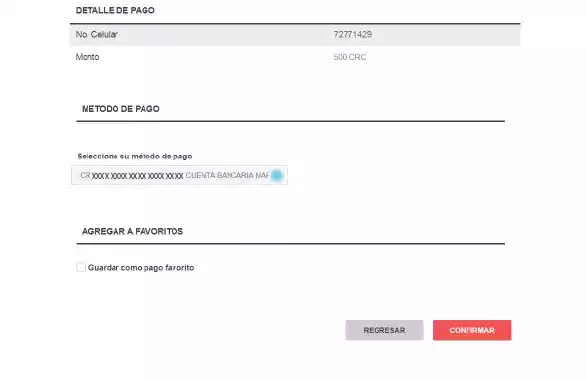
Digitá el número de celular, monto a recargar y hacé clic en “verificar”
Paso de
Luego seleccioná la cuenta y presioná “Confirmar”
Paso de
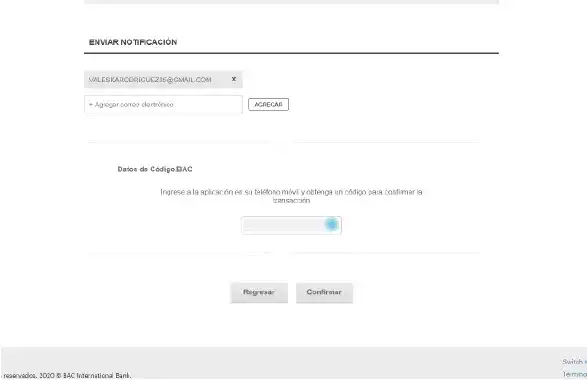
Dirigité al menú desplegable en tu Banca Móvil y selecciona Código BAC.
Si aún no tenés el Código BAC activado en Banca Móvil, te enseñamos como hacerlo aquí.

Paso de
Y listo, así de fácil y seguro habrás hecho una recarga.
Incluir pago de servicio como pago automático
Podés hacer el trámite con: Banca en Línea
Banca en Línea
Paso de
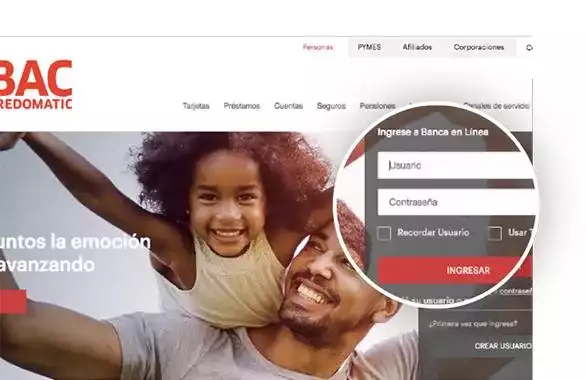
Pagar tus servicios nunca fue tan fácil.
Usá tu usuario y contraseña para ingresar. Podés acceder al sitio aquí.

Paso de
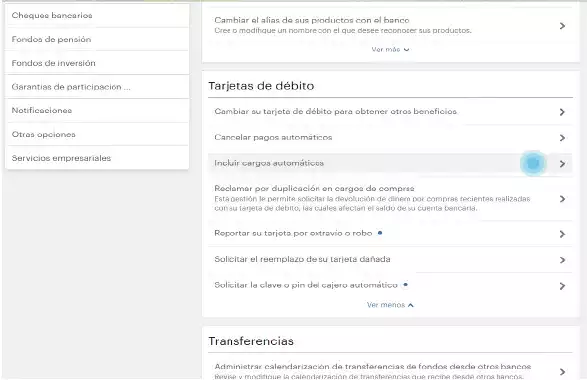
Seleccioná la opción Realizar gestiones
Paso de
Hacé clic en Incluir pagos automáticos en la opción de tarjeta de crédito o débito, según tu preferencia

Paso de
Seleccioná la tarjeta, el servicio y anotá el número de referencia.
Todos los meses se te deducirán los montos de tu tarjeta.
Paso de
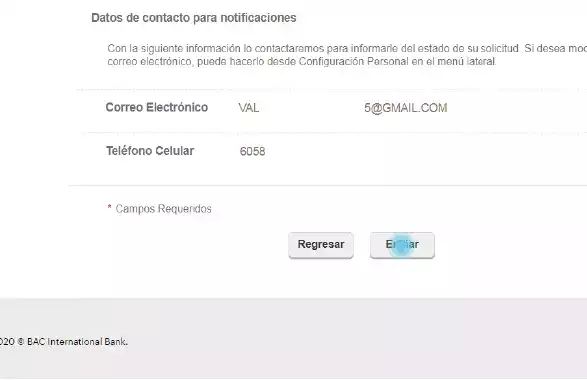
Verificá tus datos personales para las notificaciones, presioná Enviar y ¡listo!
Pago con el celular desde Banca Móvil
Podés hacer el trámite con: Banca Móvil
Banca Móvil
Paso de
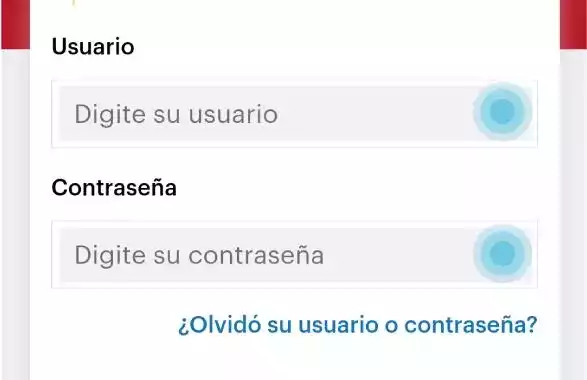
Ingresá con tu usuario y contraseña de Banca Móvil
La funcionalidad esta disponible en nuestra app Banca Móvil
Disponible para tarjetas VISA y Mastercard®
Tu celular debe contar con sistema operativo Android

Paso de
Ingresa a la menú “Más” y hacé clic en la opción “Pago con el teléfono celular”

Paso de
El paso a paso te mostrará información importante sobre el registro.
Si ya estás listo, presioná el botón “Comenzar”

Paso de
Presioná la tarjeta para asociar el pago con el teléfono celular y hace clic en el botón “Continuar”

Paso de
Seguidamente el sistema agregará los códigos del dispositivo de seguridad Código BAC automáticamente.

Paso de
¡Listo!
La tarjeta esta asociada para que podás pagar con el teléfono celular.
Para finalizar presioná el botón “Continuar”
Paso de
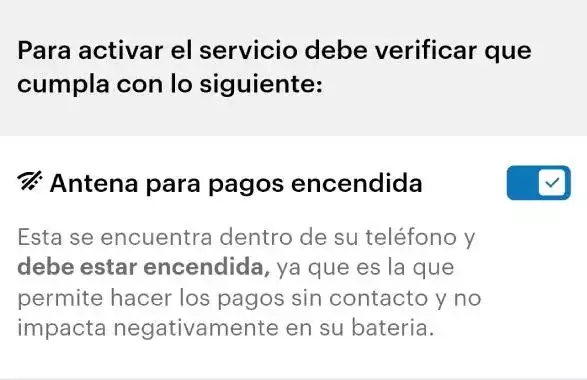
Importante: Deberás tener activo estas funcionalidades en tu celular para pagar.
- Antena para pagos encendida (antena NFC)
- Aplicación de pago por defecto
- Seguridad, huella, patrón, clave, etc.
Hace clic en “Activar pagos con el teléfono”
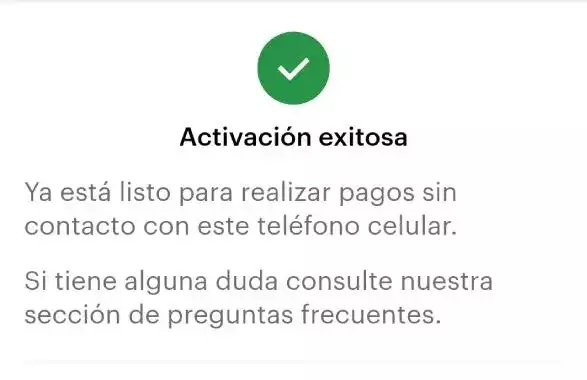
Paso de
Ya estás listo para realizar pagos con el teléfono celular.
Cómo ligar tu Compass con la app de epark CR
Podés hacer el trámite con: epark CR
epark CR

Paso de
Para poder ligar tu Compass BAC Credomatic con tu cuenta de epark CR, tenés que ingresar en la opción de “Métodos de pago” y seleccionar la opción Compass.
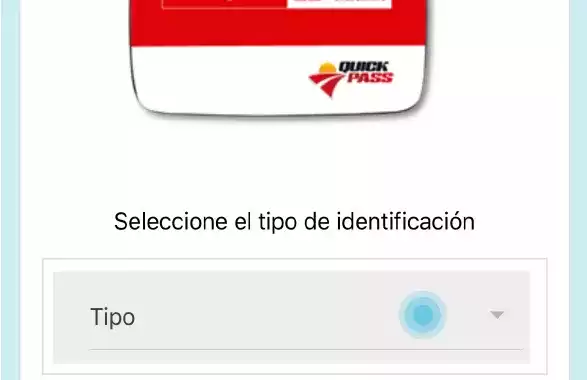
Paso de
Luego seleccioná el tipo de identificación.
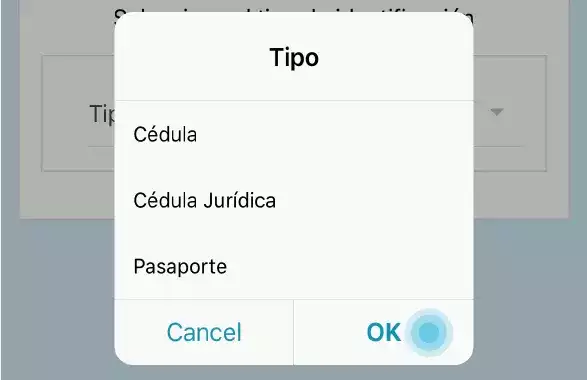
Paso de
Seleccioná el tipo de identificación y luego dale “ok”.

Paso de
En la opción de “Número” ingresá tu número de identificación.
En el segundo recuadro, escribí los últimos 4 dígitos de la tarjeta asociada a tu Compass BAC Credomatic.
Y le das en la casilla de “Agregar”

Paso de
Por ultimo, te saldrá el aviso de que tu Compass ya fue agregado correctamente.
Cómo pagar tu Compass con la app de epark CR
Podés hacer el trámite con: epark CR
epark CR

Paso de
Primero tenés que ingresar el número de espacio donde vas a parquear, luego le das en continuar

Paso de
Seleccioná el automóvil que vas a parquear o agregá el número de placa si aún no lo tenías registrado.
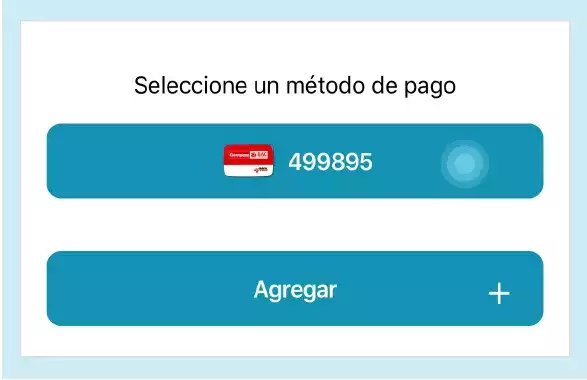
Paso de
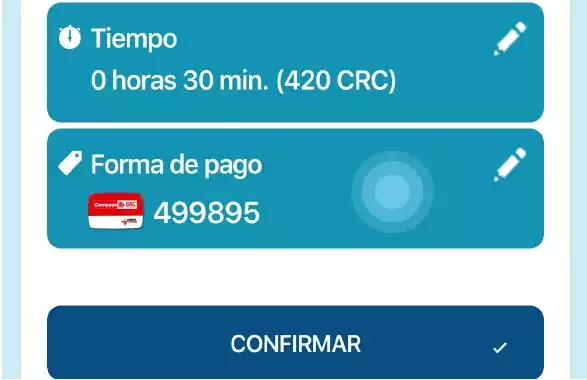
Ahora en la opción “Forma de Pago”, seleccioná tu Compass BAC Credomatic
Paso de
Antes de finalizer, te saldrá un resumen de la reserva.
Si todo está en orden y como corresponde, le das “Confirmar”.
Paso de
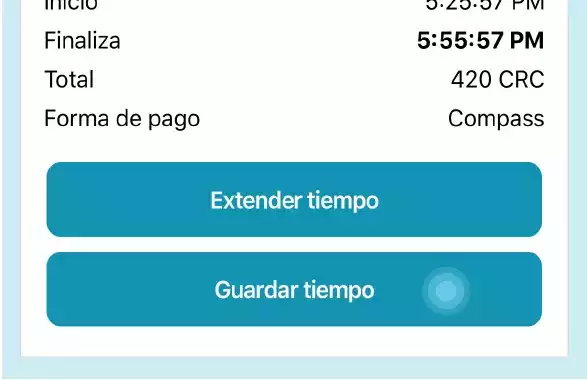
Por último, tenés la opción de extender el tiempo en el lugar de parqueo, en caso de que te haya hecho falta; o guardá tu tiempo de estacionamiento de parqueo en caso de que te haya sobrado (Siempre y cuando hayás sobrepasado la compra mínima de 30 min*).
*Según lineamiento de la Municipalidad de San José.
Tutorial Abono Extraordinario
Podés hacer el trámite con: Banca en Línea
Banca en Línea

Paso de
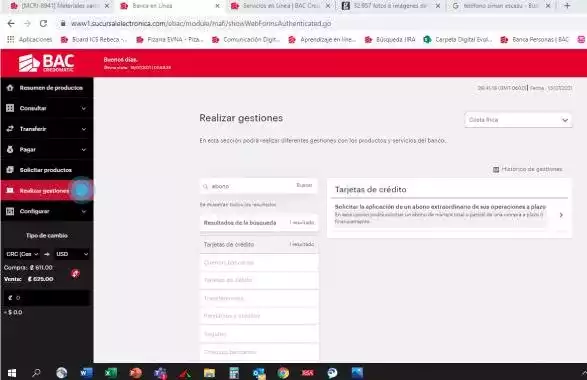
Hace clic en el menú principal en el módulo Realizar gestiones.
Paso de
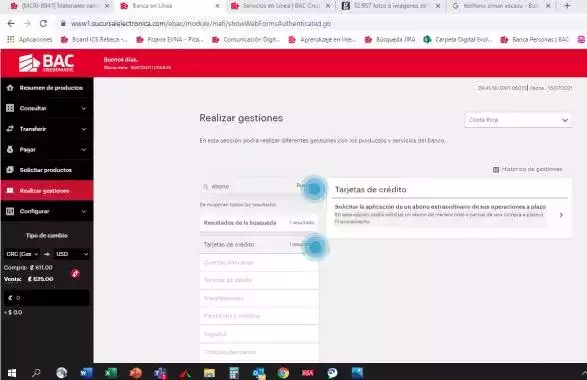
Seleccioná Tarjeta de crédito o digitá Pago extraordinario

Paso de
Hacé clic en Solicitar aplicación de pago extraordinario

Paso de
Completá los datos solicitados en el formulario y hace clic en Enviar
Deberás tener tu pago mínimo cubierto para aplicar el abono extraordinario.
Paso de
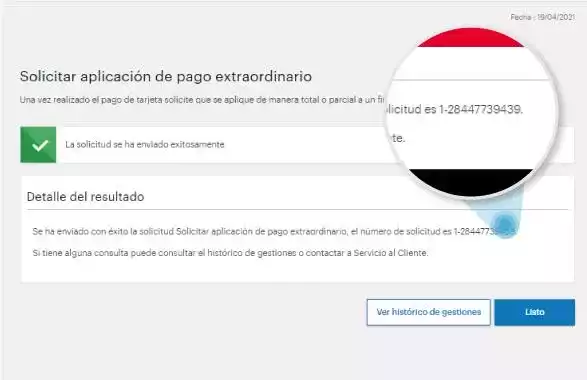
¡Listo!
El sistema te mostrará el número de solicitud que podrás dar seguimiento desde el histórico de gestiones en Banca en Línea.
Pago de Préstamo de Vivienda
Banca Móvil
Paso de
Ingresá con tu usuario y contraseña a Banca Móvil.

Paso de
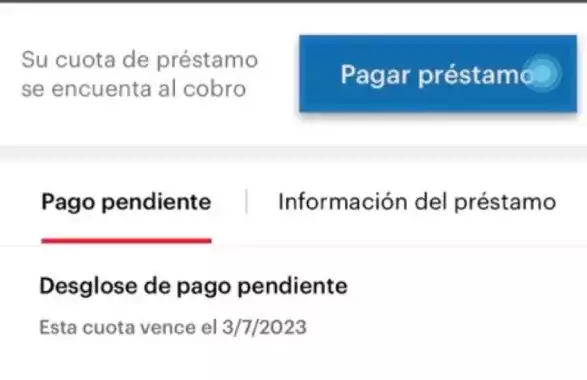
Hacé clic en el préstamo para visualizar más detalle
Paso de
Da clic en el botón azul Pagar préstamo.

Paso de
Se mostrará información de la cuota pendiente de pago.
Hacé clic en Continuar

Paso de
Elegí la cuenta con la que vas a pagar.

Paso de
Seleccioná la opción “Pagar préstamo" para confirmar la transacción.
Y listo, así de fácil y rápido habrás realizado el pago de tu préstamo.
Banca en Línea

Paso de
Hacé clic en el menú del módulo Pagar.

Paso de
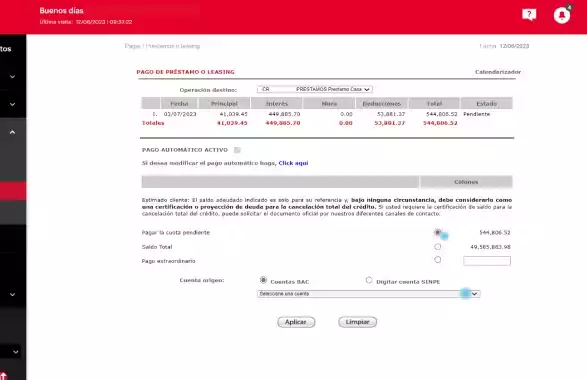
Seleccioná Préstamos o leasing.
Paso de
Seleccioná la cuota pendiente o digitá el monto que deseas pagar en caso de realizar un abono extraordinario.
Seleccioná la cuenta bancaria de donde se debitará el dinero.

Paso de
En caso de realizar el pago desde una cuenta de otro banco seleccioná la opción Digitar cuenta SINPE e ingresá el número de cuenta.
Hacé clic en Aplicar.

Paso de
Seleccioná la opción "Aplicar" para confirmar la transacción.
¿No tenés nuestra Banca Móvil?
Ingresá a la tienda de apps de tu dispositivo y descargala.